| 일 | 월 | 화 | 수 | 목 | 금 | 토 |
|---|---|---|---|---|---|---|
| 1 | 2 | 3 | 4 | 5 | 6 | |
| 7 | 8 | 9 | 10 | 11 | 12 | 13 |
| 14 | 15 | 16 | 17 | 18 | 19 | 20 |
| 21 | 22 | 23 | 24 | 25 | 26 | 27 |
| 28 | 29 | 30 |
- ISFP
- 연애만화
- 2026년 #새해목표 #20대후반 #정보처리기사 #일본취업 #부담내려놓기
- 고등래퍼1
- 새해목표
- 명대사
- 일본유학생
- 대학생
- INFP
- 일본어공부
- 2023년
- 언프리티랩스타3
- 정보처리기사 #정보처리기사필기 #IT비전공자 #IT취준생 #취업준비생
- 공부팁
- 좋아하는음악
- 한국힙합
- 일본어공부법
- 일어일문학과
- 일상기록
- 개인블로그
- 정보처리기사 #정처기 #IT취준생 #시험공부
- 일본교환학생
- 일본어
- 케이무브 #k-move #kmove #해외취업 #일본취업
- 온라인영어회화 #성인영어회화 #bys #beyourself #byssupporters
- 인스타그램
- 인간관계
- 취미생활
- 김견강
- Today
- Total
일단 이것저것 해 보는 블로그
(Git, Github) 저장소(Repository) 다시 만들기, 파일과 폴더 업로드(260108) #IT취준생 본문
(Git, Github) 저장소(Repository) 다시 만들기, 파일과 폴더 업로드(260108) #IT취준생
뷔구룽 2026. 1. 8. 13:00(260112 추가)
commit을 할 때는 실습에 사용 중인 IDE, 인텔리제이에 깃을 연동시켜 좀 더 직관적으로 할 수 있게 되었다.
이제는 IDE에서 먼저 작업물을 커밋한 다음
# git remote -v
# git push origin (브랜치 이름)
으로 원격 저장소에 최종 push하며 마무리하고 있다.
덕분에 깃허브 이용이 조금 더 간편해진 느낌이다!
개요
프로그래밍(자바) 공부를 시작하면서 '앞으로 개발 공부를 하려면 깃과 깃허브 사용법을 아는 게 도움이 될 것'이라는 인터넷 상 조언을 참고해 같이 배우기 시작했다.
처음에는 유튜브 등을 참고해 깃허브 웹사이트에 직접 업로드하는 걸 연습했는데
하다보니 커밋을 잘못 올린다거나, 폴더를 만들어 정리하고 싶은데 웹사이트만으로는 잘 되지 않아 저장소가 엉망이 되는 등 여러 불편한 점을 느꼈다.
이에 '어차피 취업하면 깃도 써야하지 않을까' 생각해 과감히 깃 로컬 저장소를 활용해보기로 하는데...
먼저 이번 문제 해결 과정에 사용할 명령어 요약
# git init
# git status
# git add .
# git commit add origin "Commit massage"
# git remote add origin [저장소 주소]
# git remote -v
# git push origin master(브랜치 이름)
# git branch -a
# git branch -d (삭제할 브런치 이름)
해결 과정
(깃허브 웹사이트)
0) 먼저 깃 환경을 설치한 다음 처음에 만들었던 엉망이 된 저장소부터 삭제했다.
그 다음 새 저장소를 다시 만들어 사전 준비를 마쳤다.
(로컬 환경, git bash)
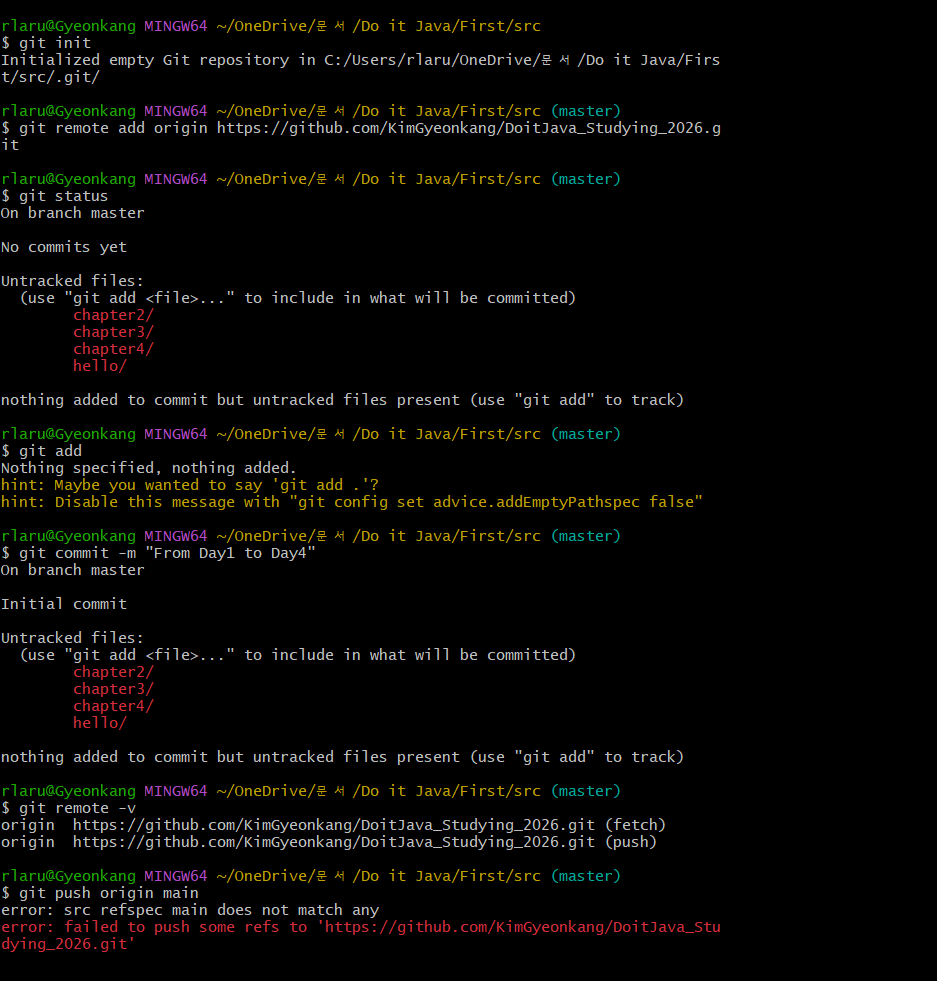
1) git init git을 초기화하고 로컬 저장소 생성
$ git init
Initialized empty Git repository in C:/Users/rlaru/OneDrive/문서/Do it Java/First/src/.git/
2) git remote add origin ~ git 원격 저장소와 연결
$ git remote add origin https://github.com/~(새로 만든 저장소 URL)
3) git status 저장소 상태 확인
$ git status
On branch master
No commits yet
Untracked files:
(use "git add <file>..." to include in what will be committed)
chapter2/
chapter3/
chapter4/
hello/
nothing added to commit but untracked files present (use "git add" to track)
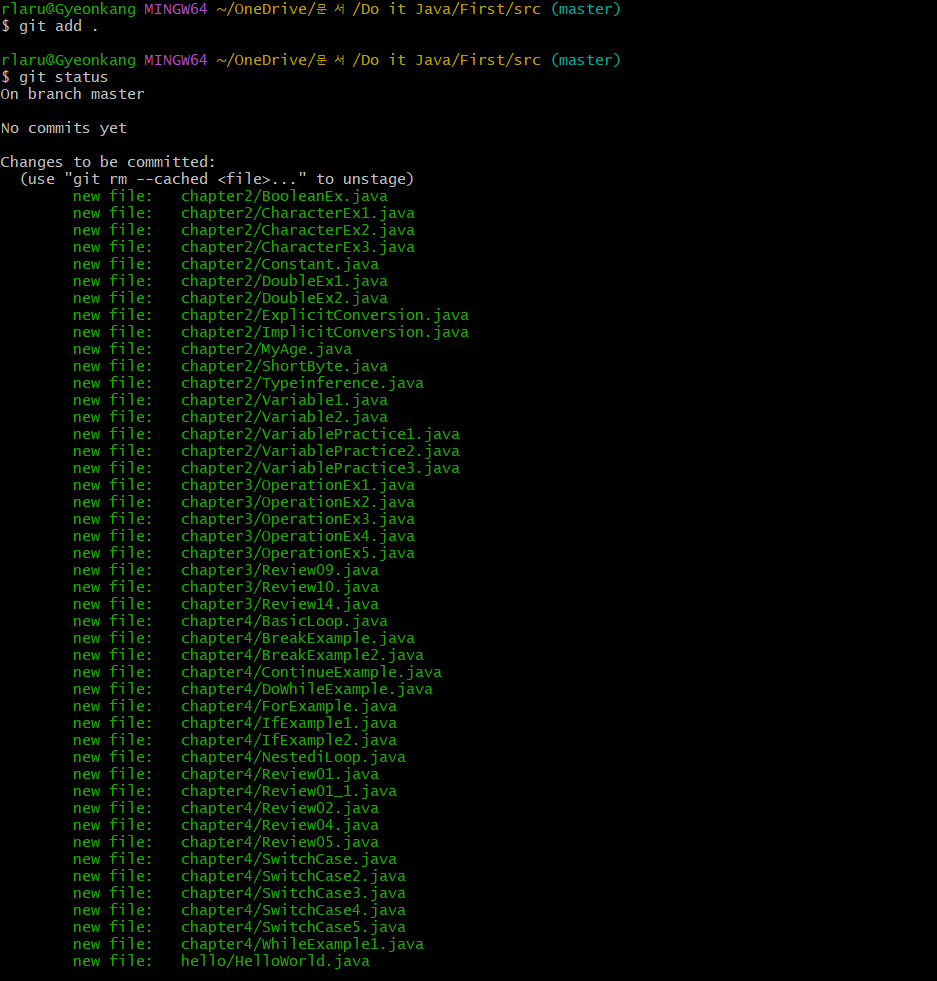
4) git add . 모든 파일과 폴더 업로드
5) git remote add origin [저장소 주소] Github에서 생성한 저장소 주소를 붙여넣고
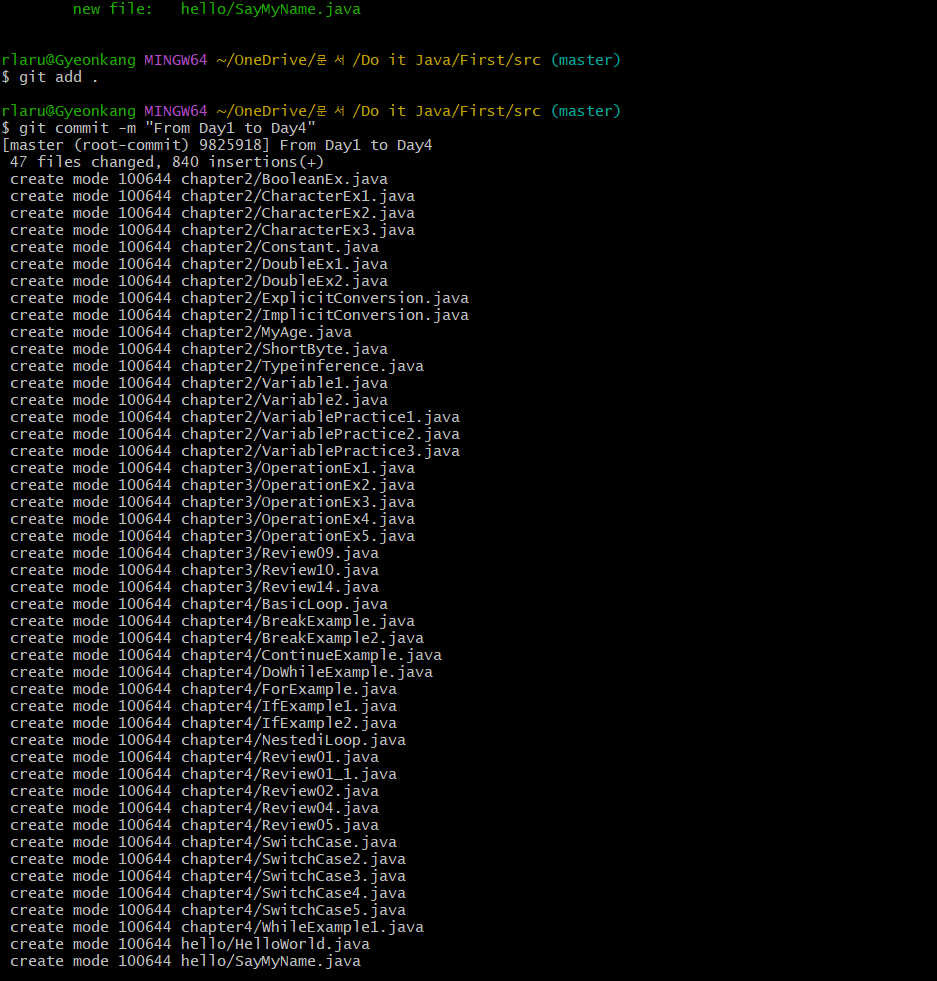
6) git commit -m "메시지" 로컬 저장소에 새로운 커밋 업로드
7) git remote -v 로컬 저장소와 원격 저장소 간 연결 확인 후
8) git push origin 브랜치 브랜치에 파일 및 폴더 업로드(push)
9) 업로드 완료
어려웠던 점
1) 오류 1: git add . 오타
' .'을 빼먹어 오류 발생
2) 오류 2: 1을 인지하지 못하고 순서대로 계속 진행하다 git push origin master(브랜치 이름) 단계에서 업로드가 정상적으로 되지 않는 문제 발생
-> 해결 방법: git add . 단계부터 오타 없이 입력하니 git status 단계에서 업로드하려던 파일과 폴더가 문제 없이 확인됨.
3) 오류 3: 업로드 완료 후 깃허브의 잉여 브랜치를 Git Bash로 삭제하려고 커밋해봤으나 에러 발생.
git pull로 기존 저장소의 사항을 빼낸 뒤 다시 push 시도 -> 실패
-> 해결 방법: git branch -a 로 브랜치 목록에 접근한 뒤
git push origin -d 삭제할 브런치 이름 으로 다시 시도 -> 무사히 성공. 브랜치 목록에 다시 접근했을 때와, 깃허브 사이트 내에서 도 정상 삭제 확인.
스크린샷
1) 깃 저장소를 초기화하고 파일과 폴더를 새 저장소에 다시 올려본 과정
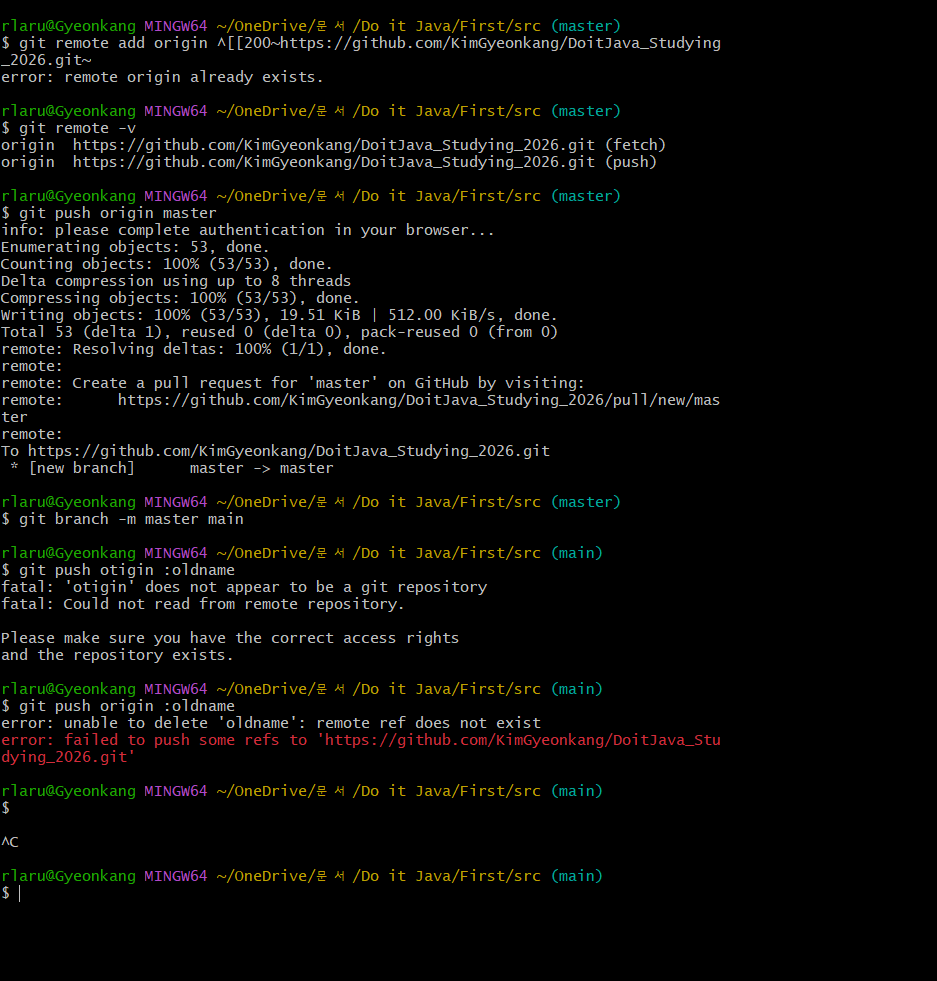
2) 깃허브에서 사용하지 않는 브랜치를 git bash에서 삭제해본 과정
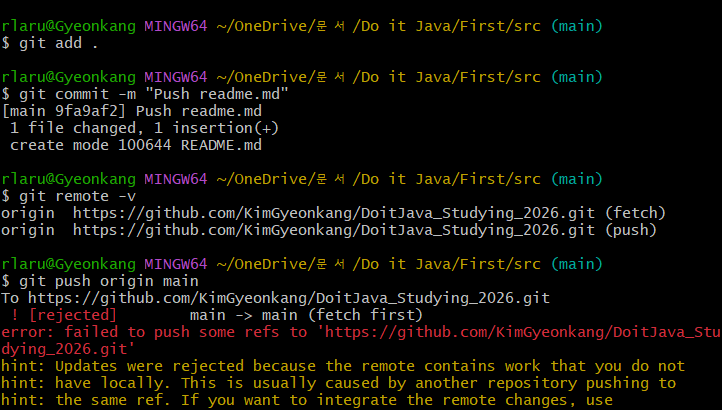

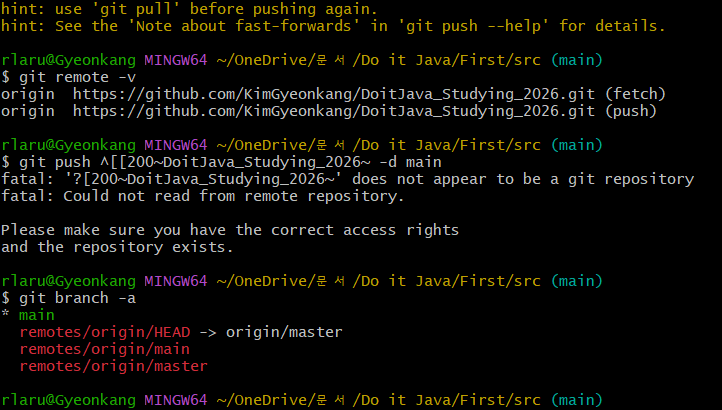
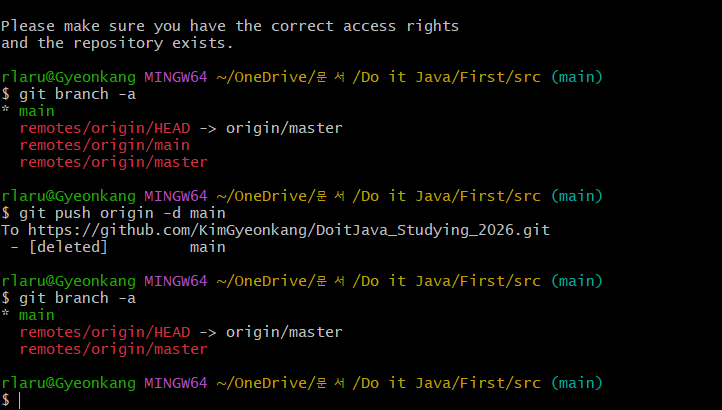
참고자료
[Git] 로컬에 있는 폴더를 깃허브 Repo에 올리는 방법 (260108 최종접속)
[Git] 로컬에 있는 폴더를 깃허브 Repo에 올리는 방법
로컬에 저장해둔 workspace 폴더를 깃허브로 올릴 예정이다. 다음 두 가지는 이미 준비되어 있다는 가정하에 진행하겠다 1. Git Bash 설치 2. Github Repo 생성 후 copy된 주소 다음 과정을 한 단계씩 차근
dusruddl2.tistory.com
'2026 > (일단 해보는) IT 공부기록(2026~)' 카테고리의 다른 글
| (정보처리기사 공부기록) 2026년도 1회차 필기시험 D-11, 시나공 CBT 풀이 (0) | 2026.01.28 |
|---|---|
| (정보처리기사 공부기록) C언어 포인터 정리(흥달쌤 감사합니다!) (0) | 2026.01.18 |
| (Git, Github) 마크다운 문법 활용해 README.md 파일 직접 써 보기 (0) | 2026.01.16 |
| (Git, Github) 각 커밋 히스토리 보기 (0) | 2026.01.15 |
| (Git, Github) 오늘 사용해본 Git 명령어 모음 (260109) (0) | 2026.01.09 |
